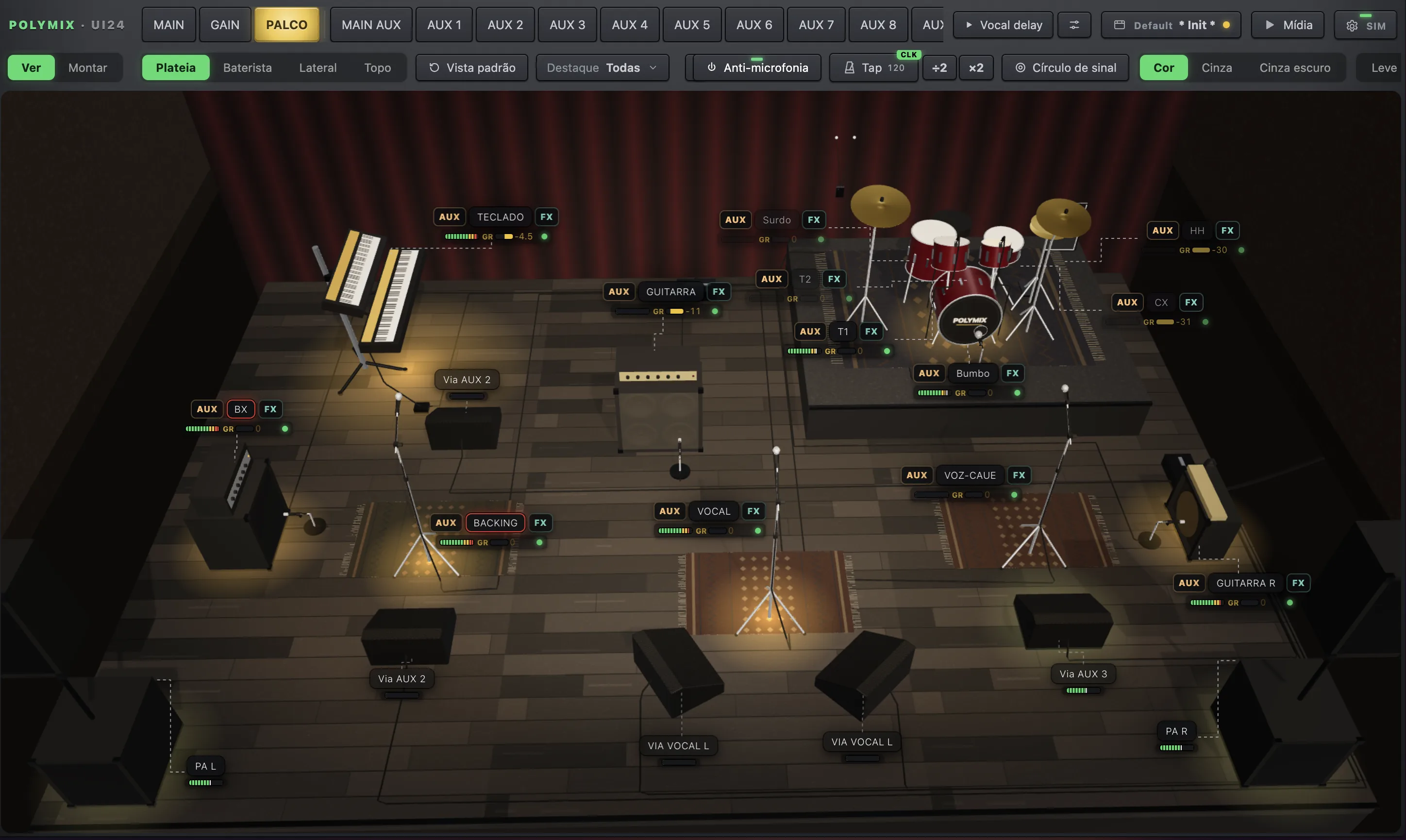
Seu palco, em 3D.
Com o sinal em cada peça.
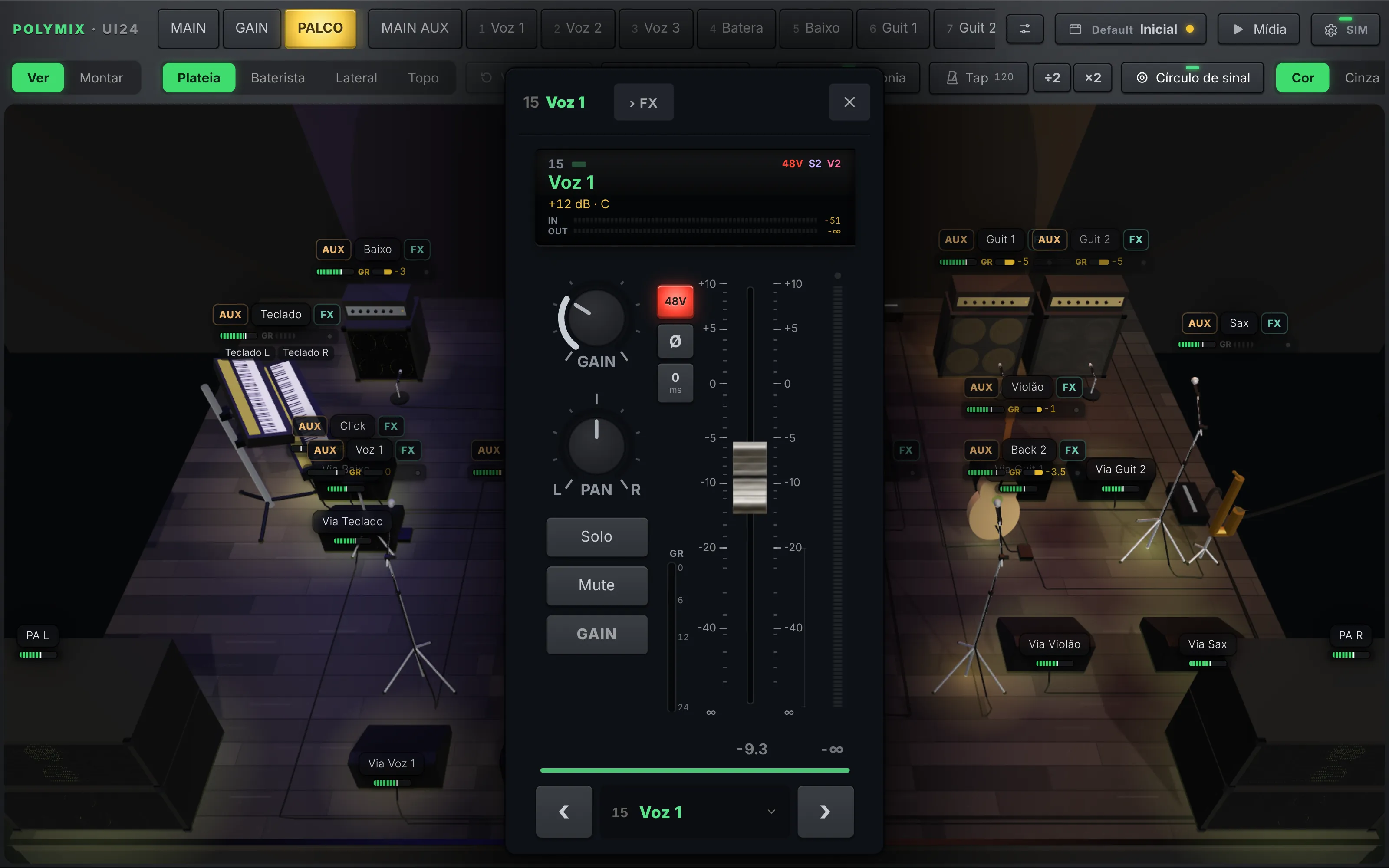
A aba PALCO monta o show inteiro a partir dos nomes dos canais: bateria, amps, teclados, microfones, PA e vias de retorno no lugar. O sinal acende em cada peça e um toque abre o canal.
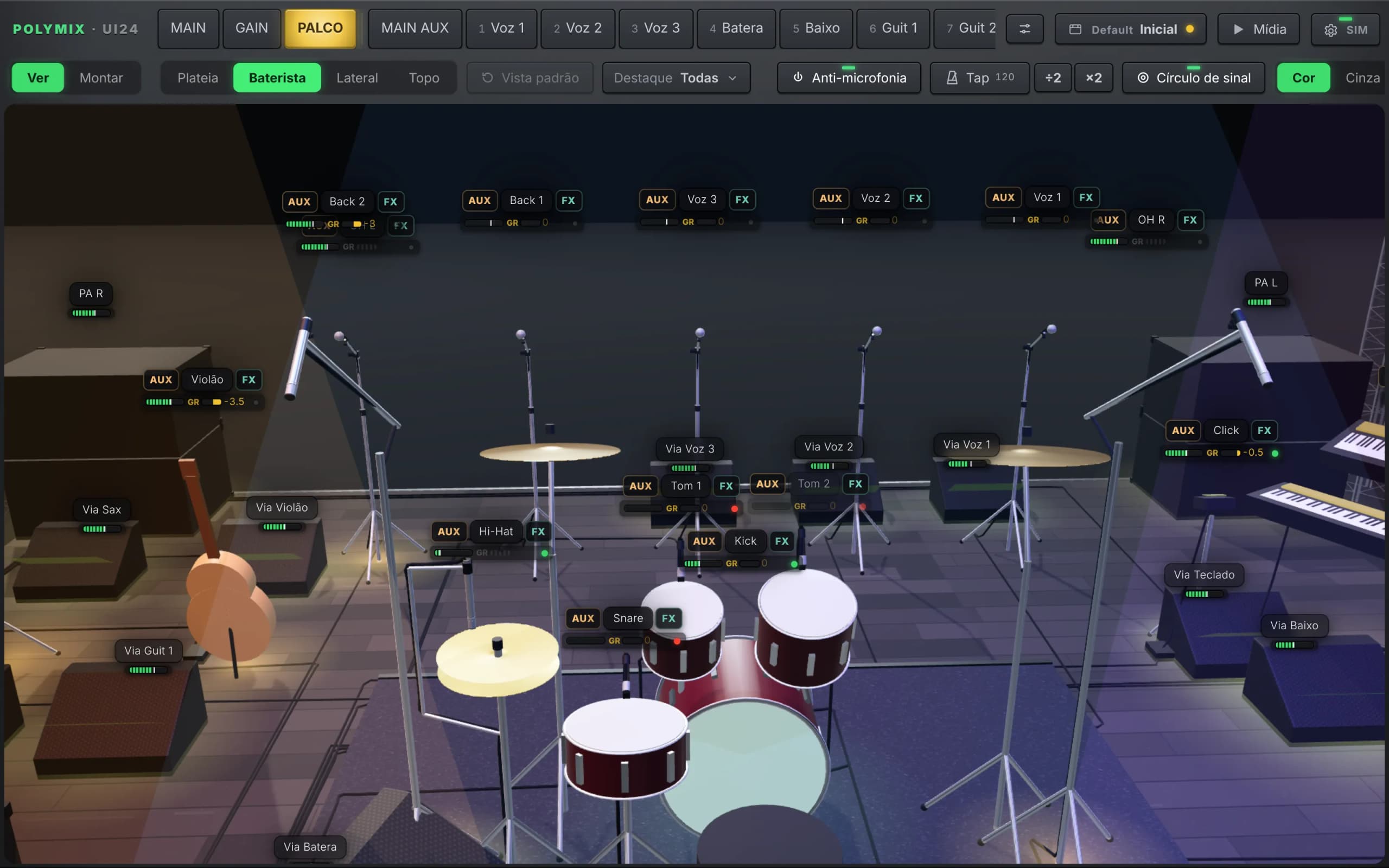
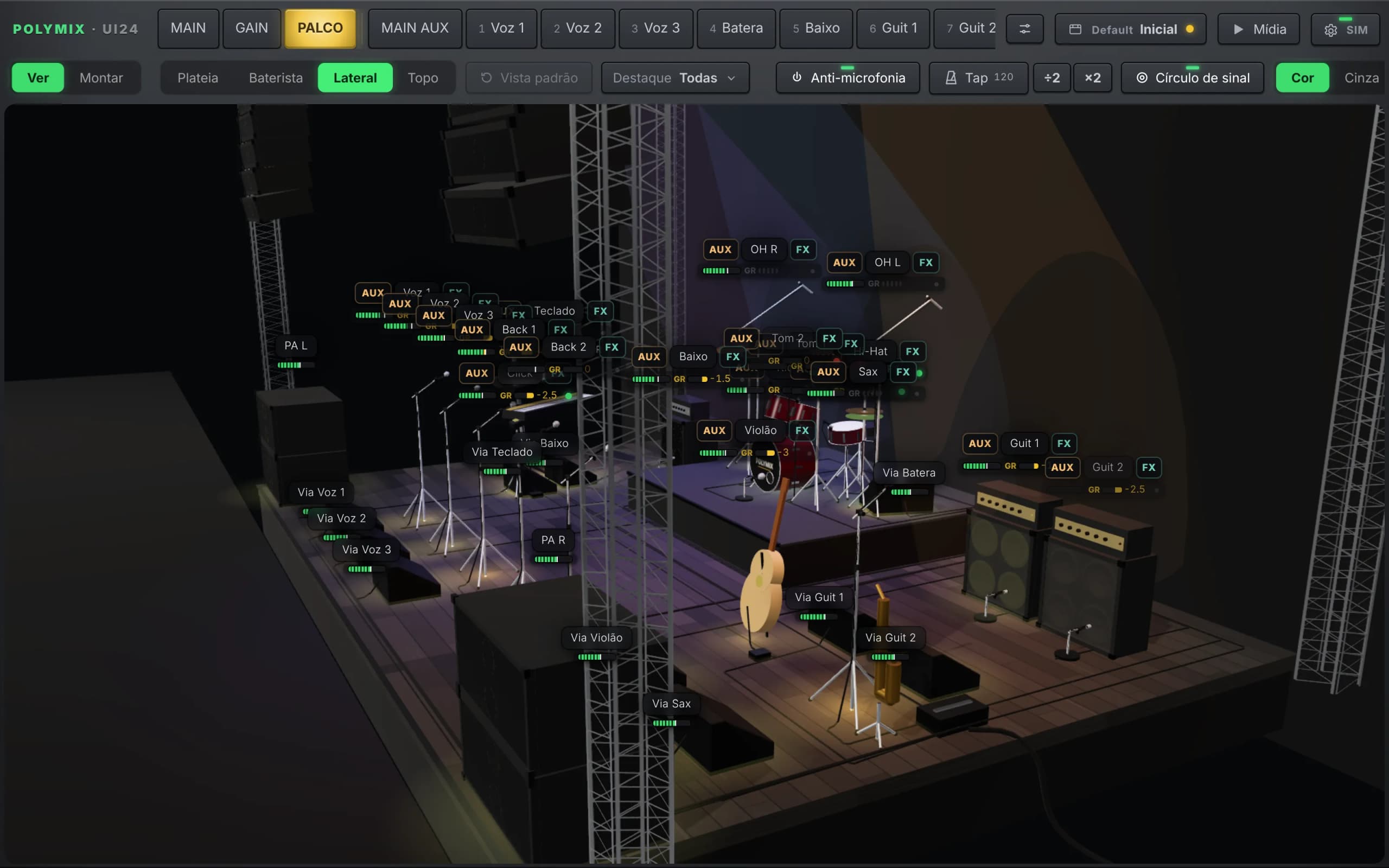
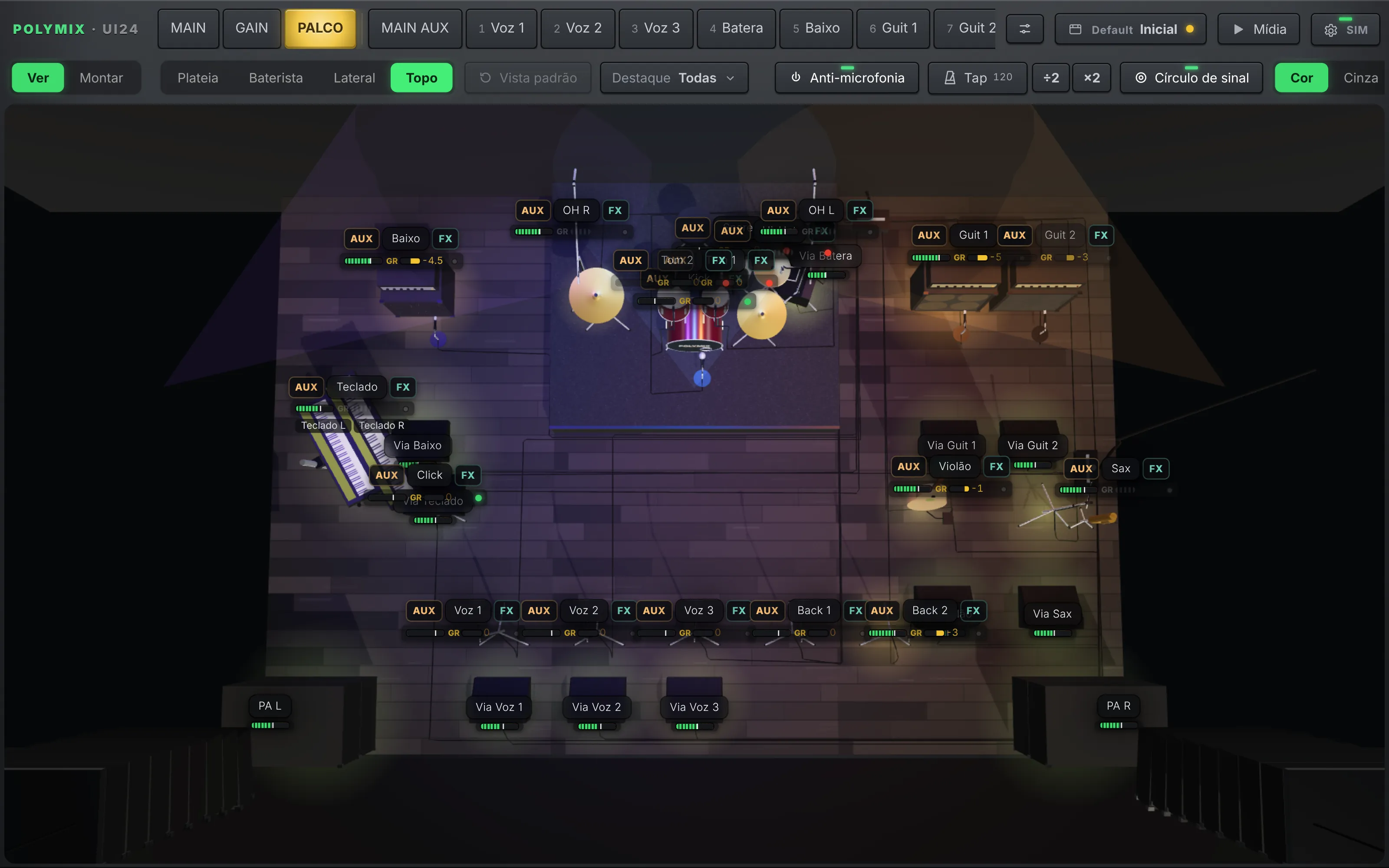
Montado pelos nomes.
Toque em Montar pelos nomes dos canais e as peças aparecem no lugar. Depois é só arrastar: o praticável leva junto o que está em cima, com desfazer e refazer.
O sinal em cada peça.
Círculos de sinal e etiquetas com meter, memória de clip, redução do compressor e gate mostram quem está tocando, direto no palco.
Toque e abre o canal.
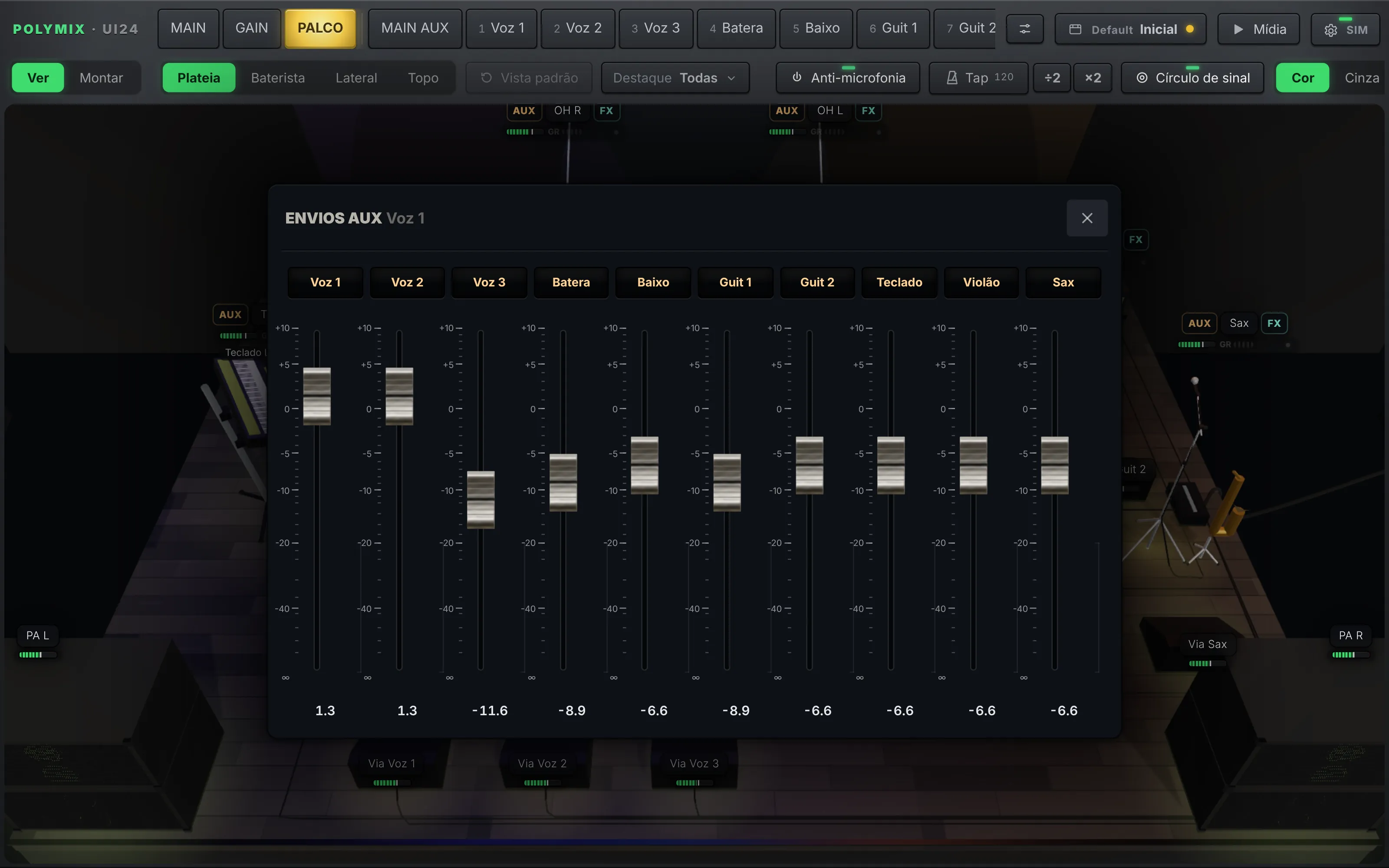
Tocar numa peça abre o canal rápido com ganho, pan, solo, mute e fader. O ícone AUX abre os envios daquele canal para todos os retornos.
Destaque por cena.
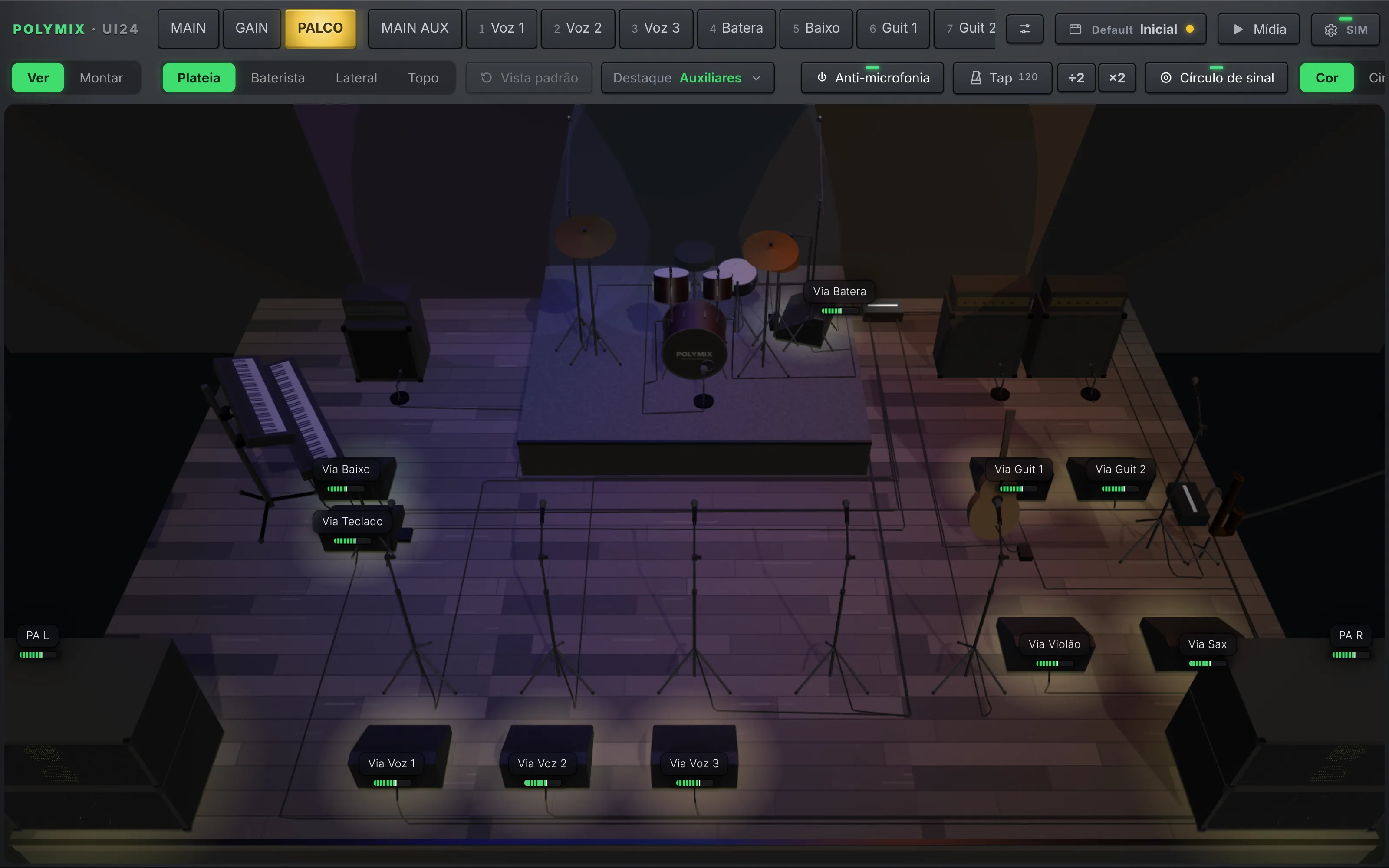
Escolha uma cena de tela ou os Auxiliares e o palco realça só aquelas peças, escurecendo o resto.
Do jeito do seu show.
Show, lugar fechado ou praça, com altura do palco; PA em torre com sub ou line array; vias de chão ou fone por AUX; cabos roteados até os multicabos.
Instrumentos de verdade.
Microfones, captação por mic, linha ou pedaleira, bumbo interno e externo, percussão, cordas, sopros, piano, DJ, VS e click, cada um com seu ícone.
Tudo da Ui24R, num console de verdade.
Canais, retornos, efeitos, patch, cenas e configuração, organizados como numa mesa física. Toque em qualquer tela para ampliar.
Pensado como uma mesa.
Não como um site.
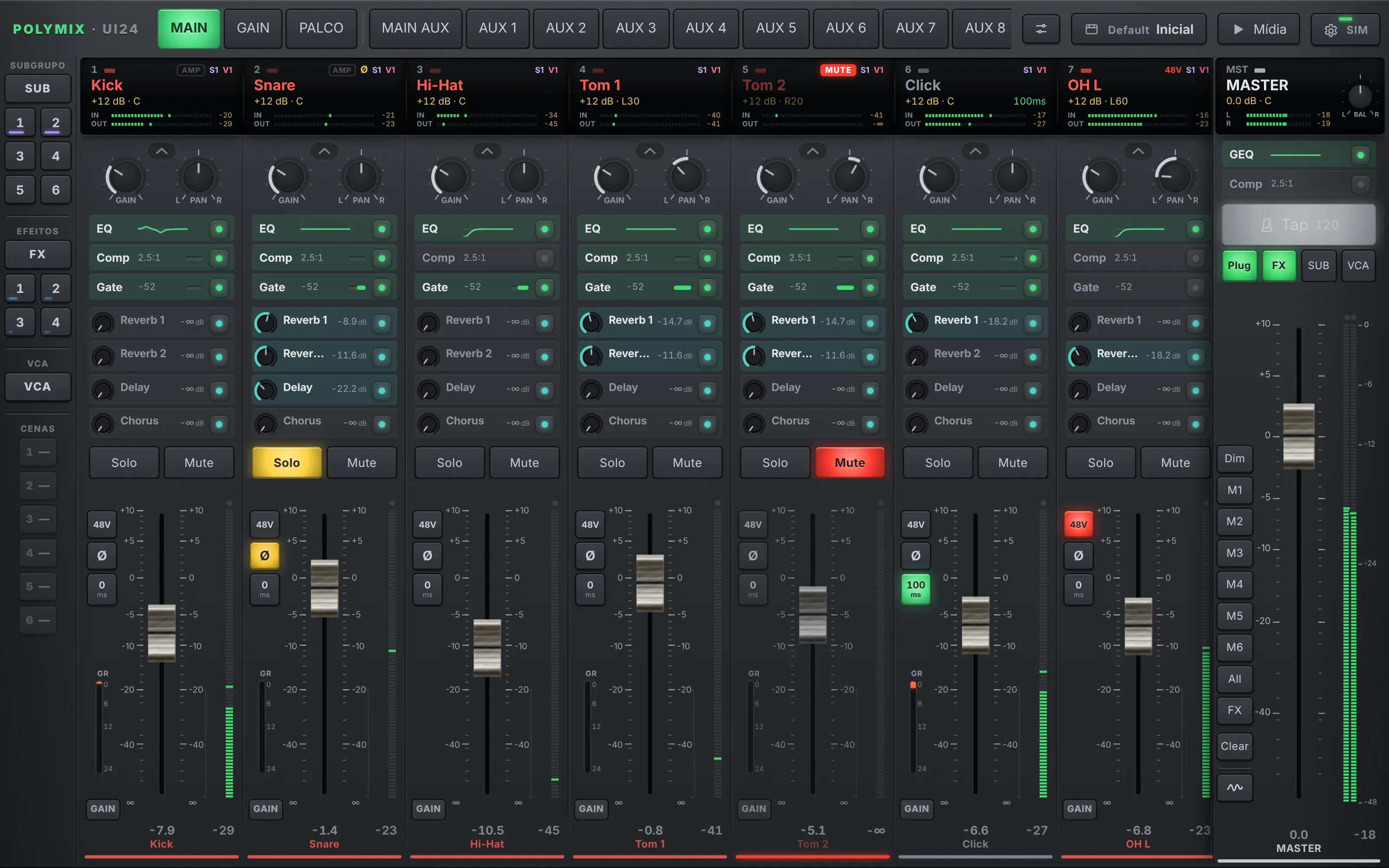
Displays com o nome na cor da faixa, faders com escala em dB e knobs que respondem ao dedo. O Polymix organiza a Ui24R do jeito que quem mixa ao vivo espera encontrar.
Tudo na faixa.
Ganho, pan, EQ, compressor, gate, envios de efeito, solo, mute, 48V, fase e delay em cada canal, com meters de entrada e saída no visor.
Canal rápido.
Segure o visor e a faixa abre ampliada, com fader ao lado, plugins, envios, subgrupo e VCA. Setas trocam de canal sem fechar a janela.
Cenas de tela.
Vistas suas, cada uma só com os canais escolhidos: bateria, vozes, retorno do baixista. Toque para abrir, segure para editar.
Copiar, colar, desfazer.
Copie a configuração de um canal e cole em outro, escolhendo o que levar. Desfazer e avançar nos plugins e nos efeitos, por gesto.
Sempre em sincronia.
Tudo o que muda na mesa aparece no Polymix e vice-versa, mesmo com vários aparelhos e a interface oficial abertos ao mesmo tempo.
EQ, dinâmica e efeitos
com cara de plugin.
As janelas de processamento seguem o visual dos plugins de estúdio: curvas grandes, knobs de alumínio e animações que mostram o que o efeito está fazendo.
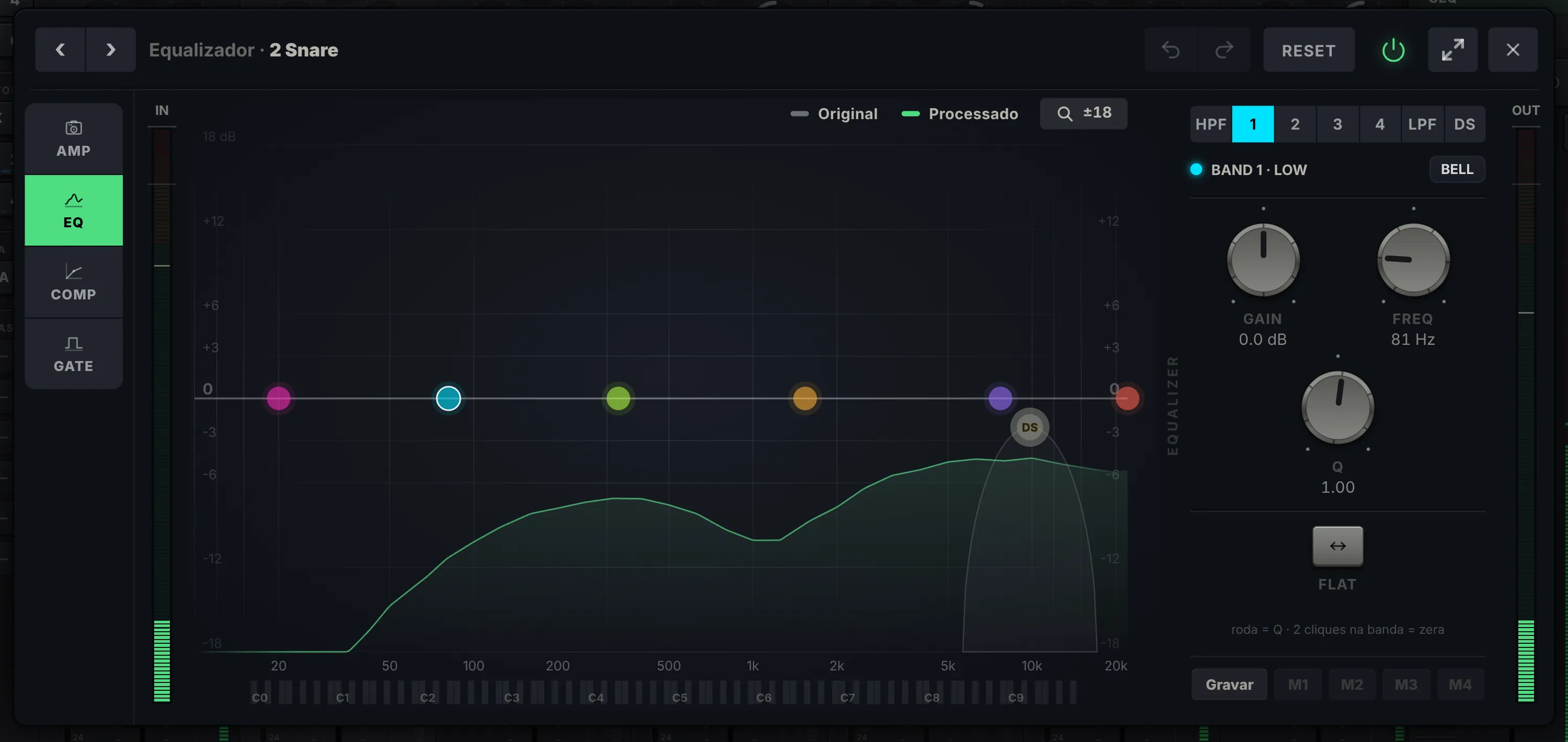
RTA original e processado.
Veja o espectro antes e depois do EQ na mesma tela, com legenda. Zoom de ±18 dB e bandas que você arrasta com o dedo.
Memórias de EQ.
Quatro memórias por canal (M1–M4), com a ativa, a gravada e a alterada marcadas em cores diferentes.
Compressor digital ou analógico.
Curva de transferência com soft knee e ducker no modo digital, ou o painel FET estilo 1176 com VU no modo analógico.
Amp DigiTech.
Nos canais 1 e 2, a aba AMP mostra cabeçote e caixa por modelo, com Hi-Z e presets.
Efeitos com presets.
Reverb, delay, chorus e room com presets do Polymix, de fábrica e os seus. TAP pisca no tempo e o efeito aparece animado na janela.
Tela do master.
GEQ de 31 bandas e compressor do master em tela cheia, com link L/R e uma marca L≠R quando os lados ficam diferentes.
Ganho no lugar.
Microfonia fora.
Duas ferramentas que a interface original da Ui24R não tem, feitas para os minutos antes do show: o assistente de ganho e a guia de microfonia.
Toque em Medir e faça a passagem.
O assistente guarda o pico de cada entrada pelo medidor pré e sugere o ganho para a meta que você escolher. Revise a lista e aplique tudo de uma vez.
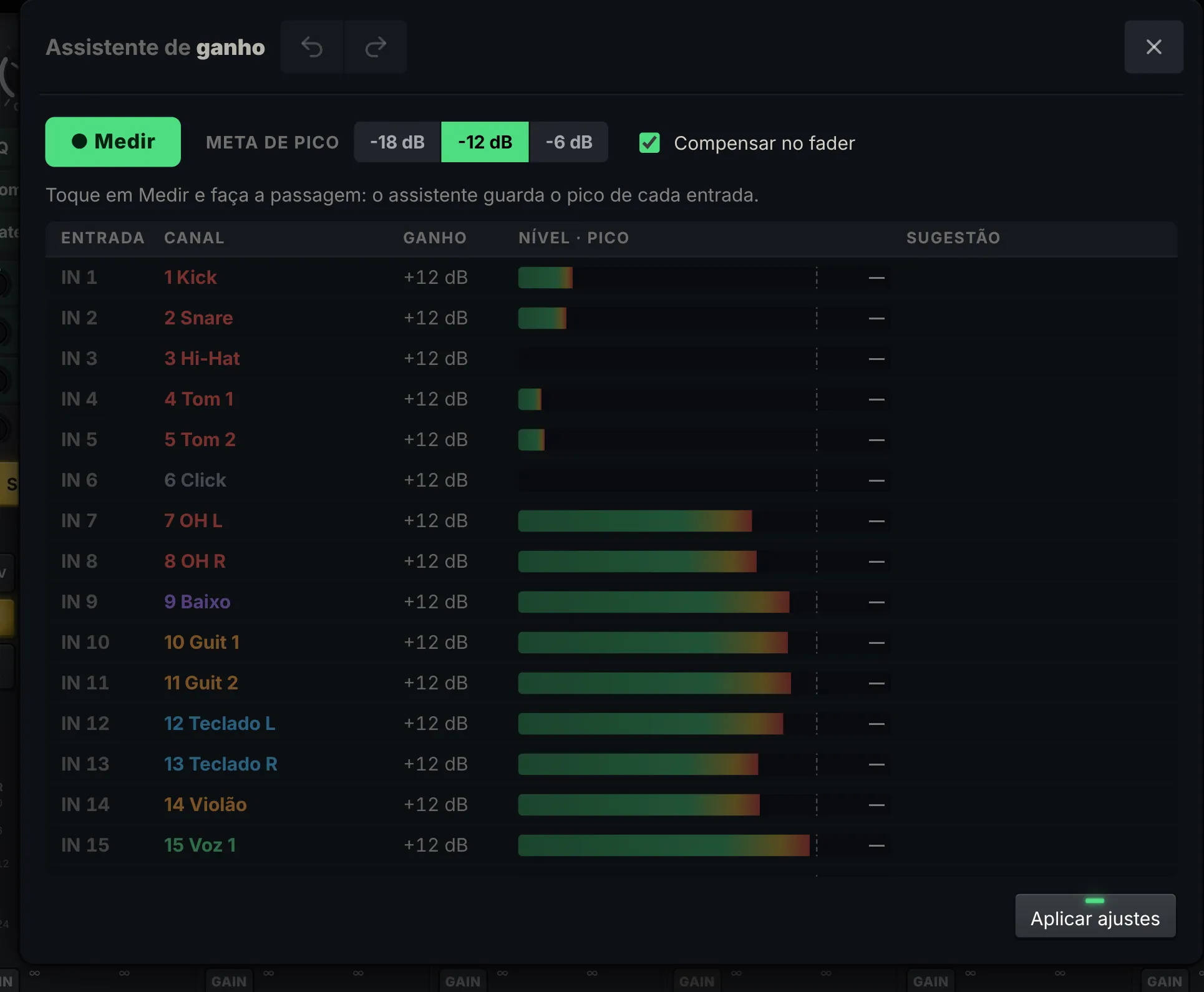
Mede na passagem.
Com o Medir ligado, cada entrada física tem o pico guardado enquanto a banda toca. Nada muda na mesa até você aplicar.
Meta de −18, −12 ou −6 dB.
Escolha quanto de folga quer e o assistente calcula o ganho de cada entrada para chegar lá.
Nos degraus reais do pré.
As sugestões seguem os degraus do pré-amplificador da Ui24R. Uma entrada usada em vários canais recebe um ajuste só.
Aplica de uma vez.
Um toque aplica todas as sugestões, com opção de compensar no fader para o volume da mix não pular. Desfazer e avançar no cabeçalho.
Avisa o que importa.
Clip durante a medição (meça de novo), fader no limite e compressor ou gate atuando são marcados na lista.
Ring out passo a passo, saída por saída.
Um guia por cima do AFS² da própria Ui24R para cada AUX e para o master. Ele leva você do detector desligado até o modo de show, com o RTA e os filtros na mesma tela.
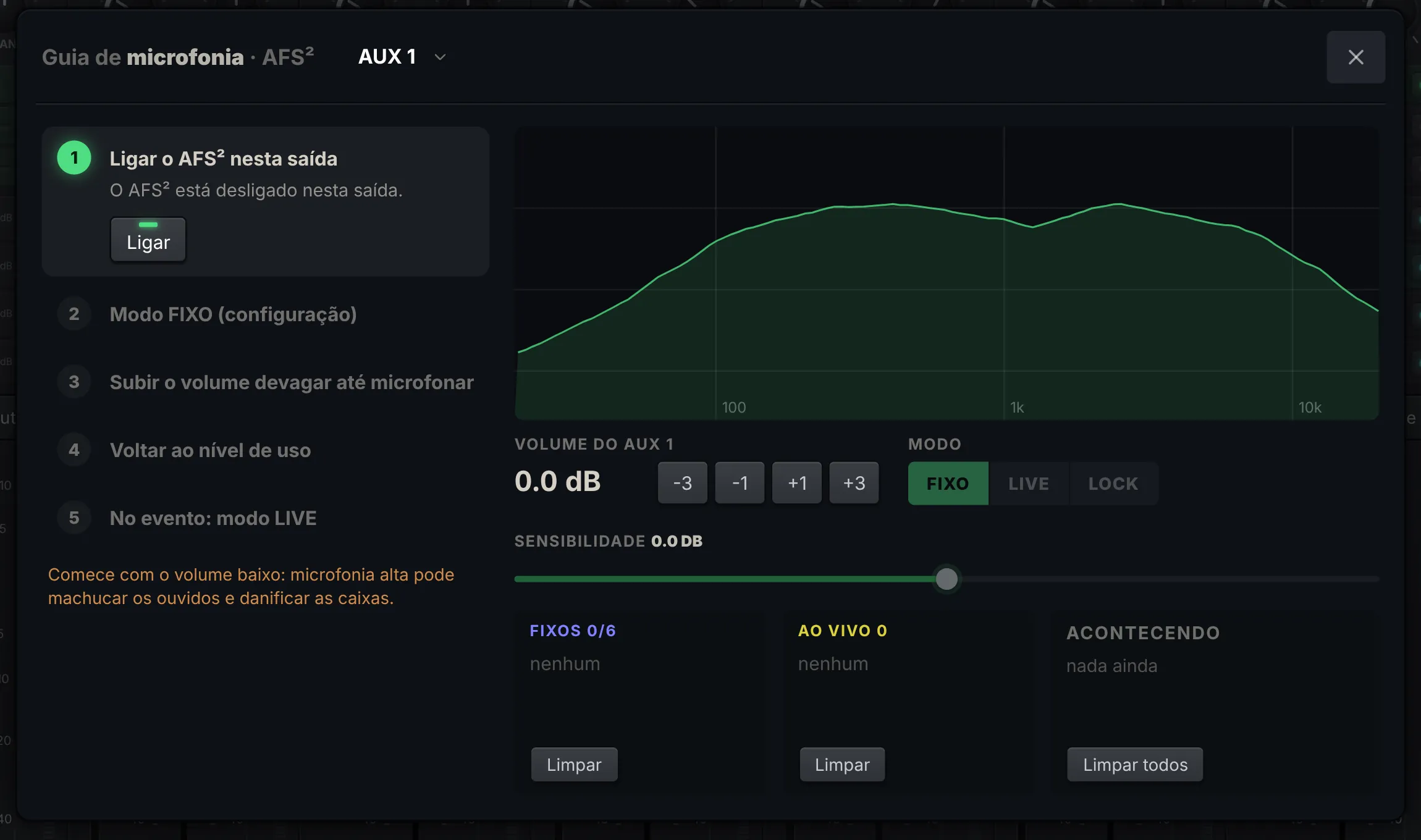
Liga o AFS² na saída.
Escolha o retorno ou o master no topo da janela. O guia mostra se o AFS² está ligado ali e liga com um toque.
Modo fixo e volume devagar.
Entre no modo FIXO, suba o volume da saída em passos de 1 ou 3 dB até microfonar e deixe o AFS² criar os filtros.
RTA fino com os filtros.
O espectro da saída aparece em resolução fina, com os filtros criados marcados nas frequências em que foram colocados.
Fixos, ao vivo e eventos.
Listas dos filtros fixos e ao vivo, o que está acontecendo agora e botões para limpar cada lista. Sensibilidade e modo na mesma tela.
No show, modo LIVE.
Volte ao nível de uso e troque para o modo ao vivo: os filtros fixos ficam e o AFS² segue atento durante o show.
Polymix em breve.
Entre na lista.
Estamos finalizando o Polymix. Inscreva-se na lista de espera para ser avisado no lançamento, antes do anúncio público.
Sem cobrança agora. Só te avisamos quando o Polymix estiver pronto.
- Requer conta gratuita
- Todos os recursos
- Auto-expira
- iPad · tablet · notebook
- Todos os recursos
- Todos os updates enquanto assinar
- Aparelhos extras −20% pela conta
- Cancele quando quiser
- Todos os recursos
- Todos os updates enquanto assinar
- Aparelhos extras −20% pela conta
- Cancele quando quiser
Antes de você
perguntar.
Quando lança?
Ainda não temos data fechada. Quem se inscreve na lista de espera recebe o aviso primeiro, antes do anúncio público.
O que é a aba Palco?
É um palco 3D do seu show, montado a partir dos nomes dos canais. Cada peça mostra o sinal chegando, com meter e compressor na etiqueta, e um toque nela abre o canal ou os envios para os retornos.
Do que eu preciso?
Uma Soundcraft Ui24R e um aparelho com navegador atualizado (iPad, tablet Android, celular ou notebook) conectado na mesma rede da mesa, por Wi-Fi ou cabo.
Substitui a interface oficial?
Não precisa. As duas convivem: tudo o que muda numa aparece na outra. Dá para usar o Polymix no tablet e a interface oficial no celular ao mesmo tempo.
Funciona na Ui16 ou na Ui12?
Por enquanto o Polymix é feito e testado na Ui24R. Outros modelos ainda não são suportados.
Dá para testar sem a mesa?
Sim. O Polymix tem um simulador da Ui24R embutido, com meters animados, para você conhecer a interface e montar suas cenas antes do show.
É seguro usar no show?
Os comandos vão direto para a mesa, e a Ui24R continua funcionando sozinha se o aparelho desconectar. O Polymix reconecta automaticamente. Como em qualquer interface nova, faça o primeiro teste com o PA baixo.